




Application Flame Connect

Configuration intelligente et simple
Connecter votre foyer est rapide, facile et s’intègre naturellement à votre quotidien. En quelques minutes, vous passez du déballage au plein contrôle intelligent.
- Téléchargez l’application : l’application Flame Connect est gratuite et offerte sur iOS (App Store) et Android (Google Play). Recherchez simplement « Flame Connect », installez-la et vous êtes prêt à commencer.
- Vérifiez votre appareil : assurez-vous que votre téléphone ou votre tablette fonctionne avec au moins Android 6 ou iOS 10, avec Bluetooth 4.0 (BLE) activé. Pour une configuration plus simple, une caméra arrière facilite le jumelage par code QR.
- Numérisez et connectez : ouvrez l’application et numérisez l’ autocollant du code QR sur votre foyer, ou entrez le NIP manuellement. En quelques secondes, votre appareil est jumelé et vous contrôlez les effets de flamme, le chauffage et les réglages directement depuis votre téléphone.


À l’intérieur de Flame Connect
Flame Connect vous donne le plein contrôle de votre foyer électrique, directement depuis votre téléphone. Voici ce que vous pouvez faire dans l’application :
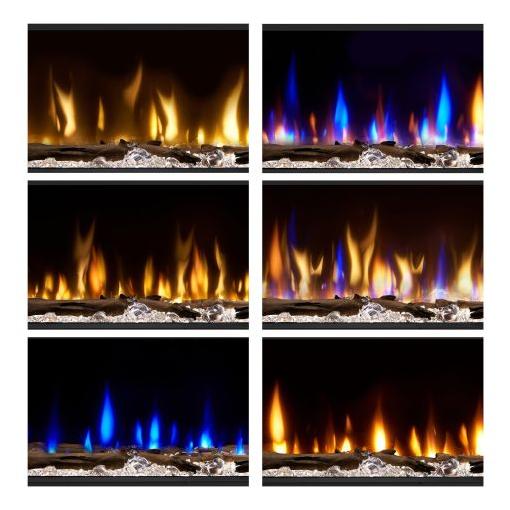
- Réglez les effets de flamme : modifiez l’intensité de la flamme, les couleurs DEL et la vapeur (sur les modèles compatibles).
- Partagez l’accès : activez le mode invité ou ajoutez des utilisateurs secondaires qui peuvent gérer le foyer en votre absence.
- Sécurisez votre appareil : associez le produit à votre compte pour empêcher tout accès non autorisé.
- Personnalisez les réglages : choisissez votre unité de température (Celsius ou Fahrenheit) et la langue de l’application.
Produits compatibles
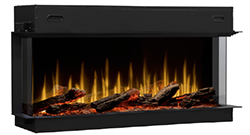
Série Ignite Bold
Série Evolve
Série Optimyst® Linear
FAQ
L’application Flame Connect est offerte sur Apple (App Store iOS) et Android (Google Play Store).
Vous pouvez la télécharger sur votre téléphone intelligent ou votre tablette pour contrôler les foyers électriques Dimplex compatibles.
Vous pouvez télécharger l’application Flame Connect sur l’ App Store d’Apple ou sur le Google Play Store.
Recherchez simplement « Flame Connect », touchez Installer, puis suivez les instructions de configuration à l’écran.
L’application Flame Connect nécessite au minimum un appareil Android 6 (Marshmallow) ou un appareil iOS 10 avec prise en charge du Bluetooth 4.0 (BLE).
Pour une meilleure expérience, nous recommandons un appareil muni d’une caméra arrière pour faciliter la configuration par numérisation du code QR.
Flame Connect repose sur un système infonuagique sécurisé conçu pour la connectivité de la maison intelligente.
Vous pouvez ainsi contrôler votre foyer à distance, synchroniser plusieurs appareils et recevoir les mises à jour du micrologiciel sans fil.
Les comptes Flame Connect se créent directement dans l’ application Flame Connect. À la première ouverture de l’application, vous pouvez vous connecter avec un compte existant ou vous inscrire pour en créer un nouveau.
Vous pouvez aussi vous connecter avec votre identifiant Apple pour une configuration rapide.
Votre code ou votre clé d’accès Flame Connect se trouve sur l’ autocollant du code QR apposé sur votre foyer.
Repérez la section PIN (par exemple : PIN:123456). Ce NIP sert à associer votre appareil dans l’application.
Dépannage
Pour que votre foyer se connecte à l’application Flame Connect, le Bluetooth et la localisation doivent être activés sur votre appareil mobile. Pour un bon fonctionnement, la télécommande ne doit pas être utilisée pendant la connexion et l’appareil doit être près du foyer, à environ 10 m. Il peut arriver que vous soyez déconnecté du produit si vous ne l’avez pas utilisé depuis un moment. Si la reconnexion ne se fait pas automatiquement, vous devrez peut-être entrer le NIP, la clé ou le code d’accès Bluetooth. Vous le trouverez dans le menu des options Bluetooth de votre appareil.
L’emplacement du code QR varie selon le produit. Consultez le manuel du produit pour le confirmer. Vous pouvez le numériser avec la caméra de votre appareil ou entrer les renseignements manuellement. Voici à quoi ressemble le code QR :

Un autre utilisateur peut être ajouté de deux façons : comme utilisateur secondaire ou comme invité. Pour devenir utilisateur secondaire, téléchargez d’abord Flame Connect et créez un compte en vous connectant. Demandez ensuite l’accès au « propriétaire » du produit. Une fois la demande approuvée par le propriétaire, le produit s’ajoute automatiquement au compte de l’utilisateur secondaire, qui doit ensuite le jumeler. Si le propriétaire refuse la demande, l’utilisateur secondaire n’aura pas accès au produit. Un utilisateur secondaire peut demander l’accès jusqu’à 3 fois.

Le nombre d’utilisateurs connectés en même temps à un foyer avec l’application Flame Connect est limité. Un seul utilisateur peut se connecter et contrôler le produit à la fois : un deuxième utilisateur ne pourra pas se connecter ni contrôler le produit tant que le premier est connecté. Le deuxième utilisateur peut toutefois prendre le contrôle si le premier met l’application Flame Connect en veille ou la réduit. Un maximum de quatre appareils peuvent être jumelés à l’application Flame Connect en même temps.
Une mise à jour du micrologiciel est offerte à l’occasion. Ces mises à jour corrigent les bogues ou apportent des correctifs à l’application. Pour lancer la mise à jour, allez dans le menu Réglages de l’application. Une notification devrait vous informer de la mise à jour. La mise à jour ne peut être lancée que si vous êtes connecté par Bluetooth. Appuyez sur le bouton de mise à jour et attendez quelques instants pendant le téléchargement. Un écran de confirmation s’affiche une fois la mise à jour terminée.

Service à la clientèle et soutien technique
Du lundi au vendredi
De 8 h à 16 h 30 (HNE)
(Les jours fériés peuvent modifier ces heures)
Services aux détaillants
solutions@glendimplexamericas.com
Du lundi au vendredi
De 8 h à 16 h 30 (HNE)
(Les jours fériés peuvent modifier ces heures)